활용 사례

이런 곳에서, 이렇게 운영해요

업종마다 고르는 템플릿, 받기 방식, 세팅 순서, 가격을 매기는 법이 달라요. 가장 비슷한 사례를 골라 그대로 따라 해 보세요.

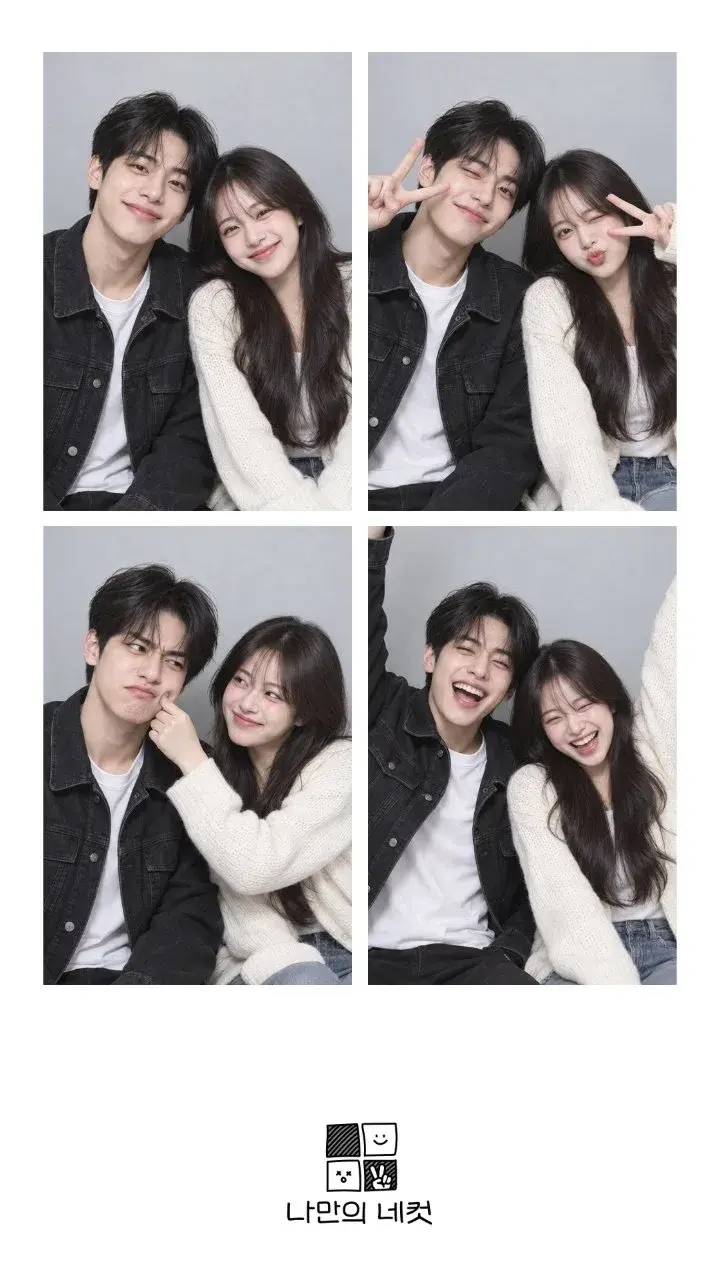
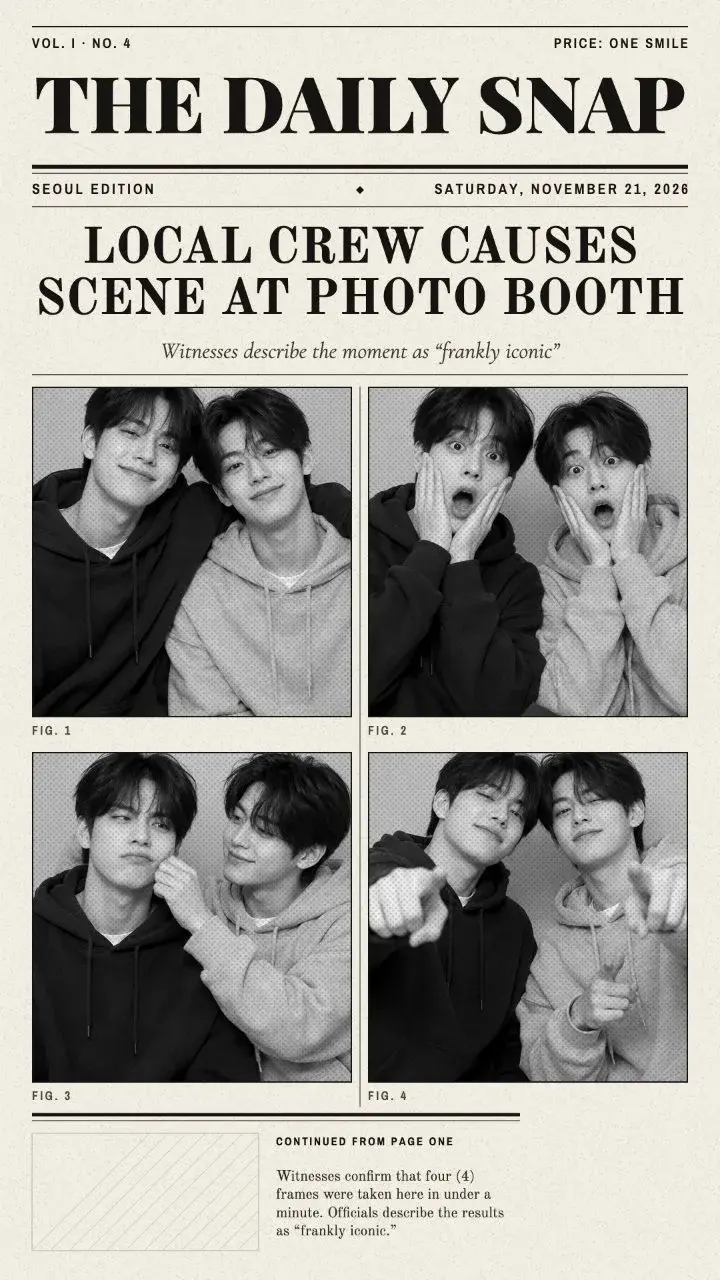
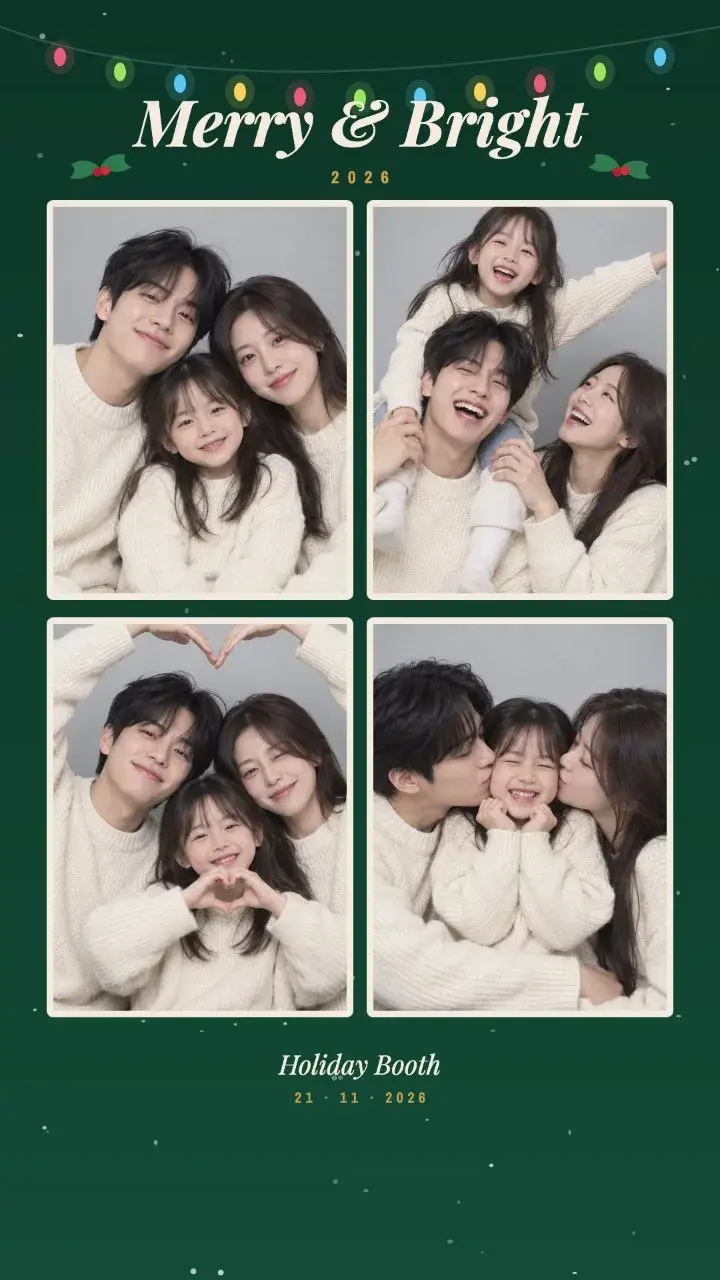
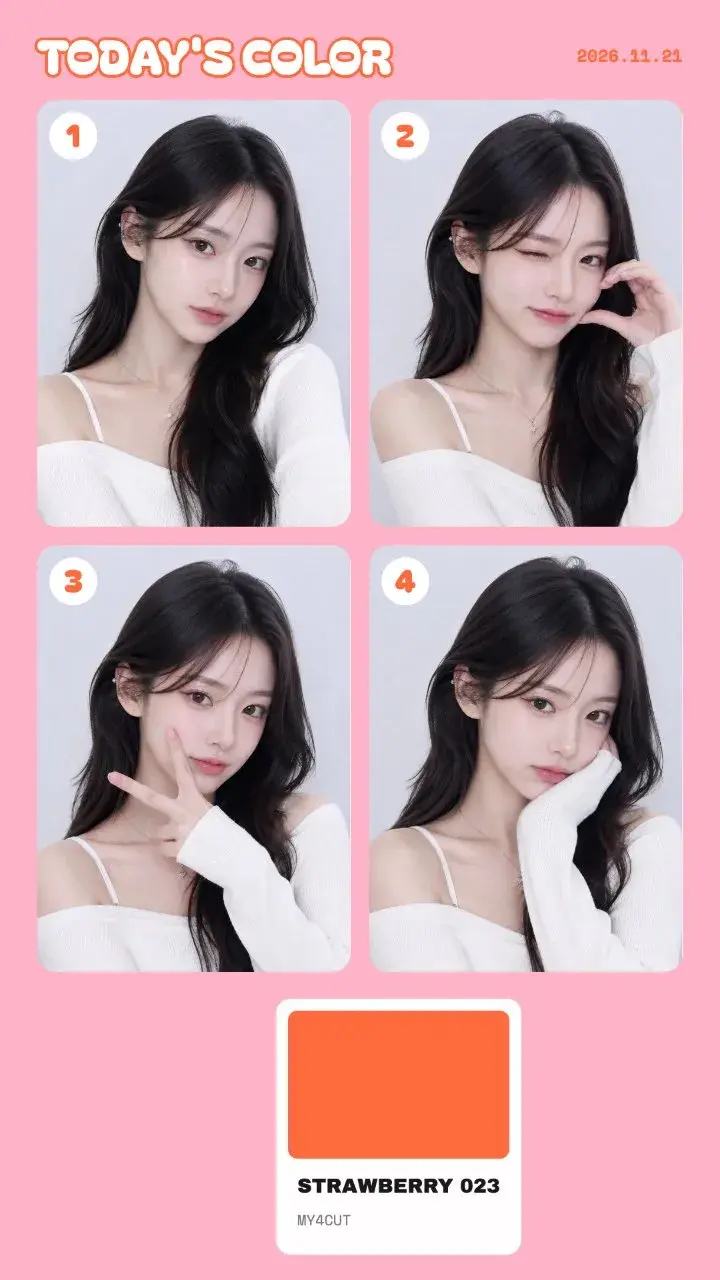
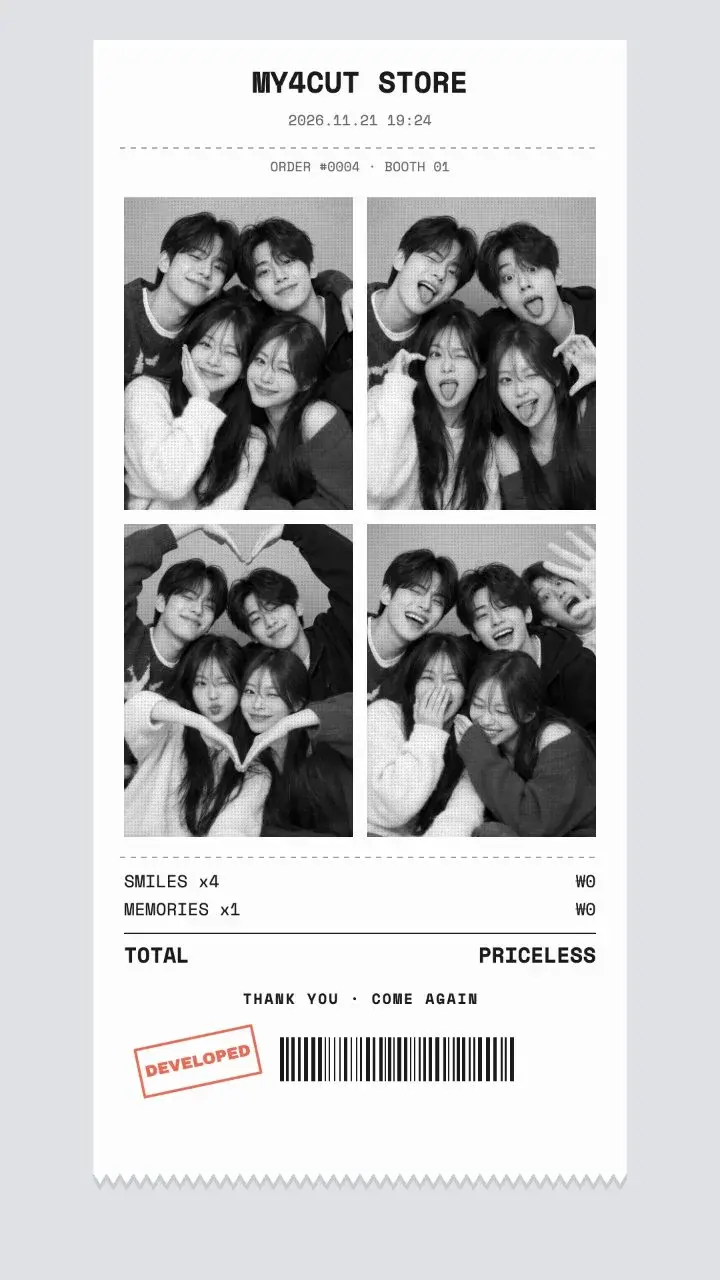
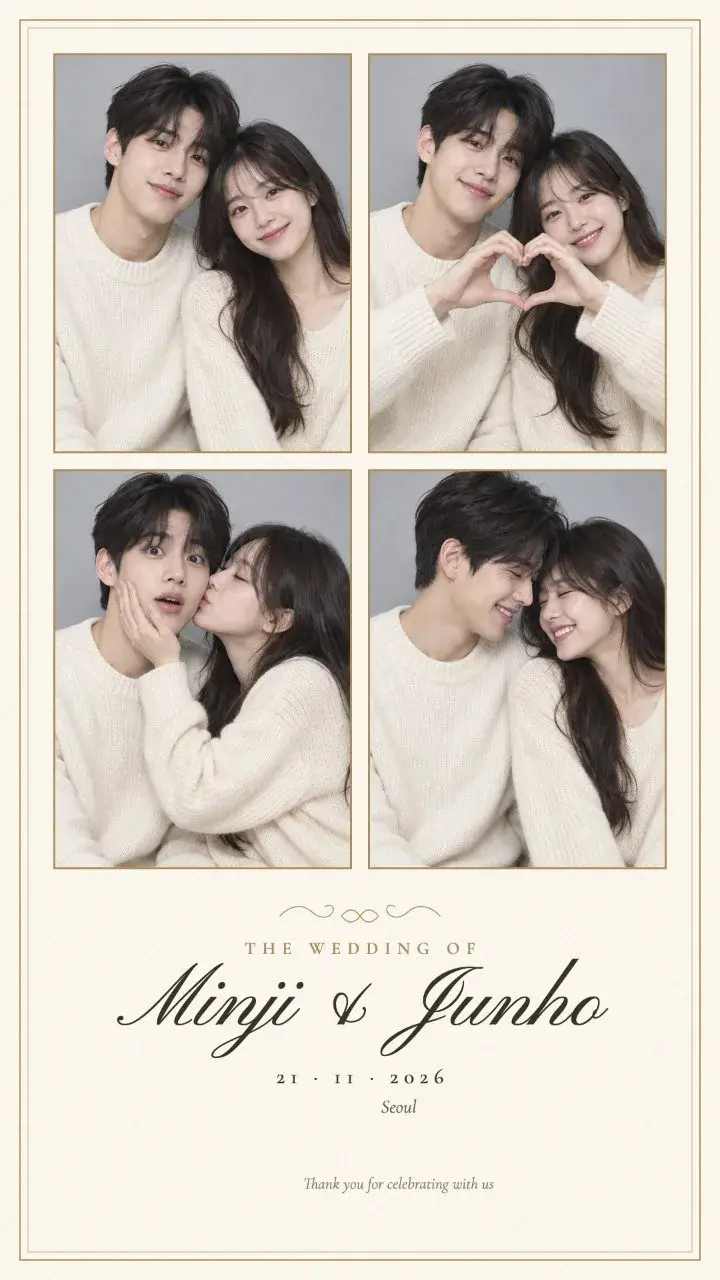
컬러 배경 팝 템플릿으로 뽑은 네컷 인화웨딩 아이보리 템플릿으로 뽑은 네컷 인화영수증 템플릿으로 뽑은 네컷 인화
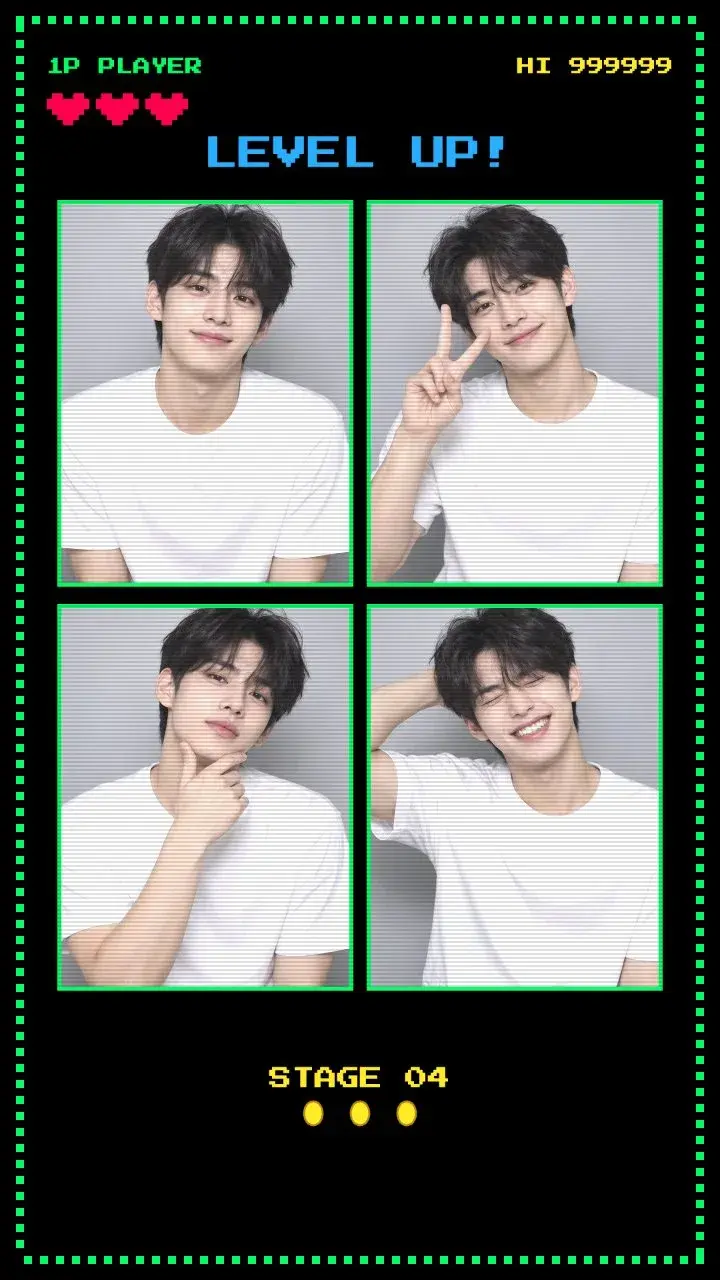
예시 사진 속 인물은 AI 로 만든 가상 인물이에요.
웨딩 아이보리
웨딩 아이보리

01웨딩 부스 업체, 스몰웨딩 플래너, 웨딩홀

웨딩홀·스몰웨딩

아이보리 프레임에 두 사람 이름과 날짜를 넣어요. 하객은 한 장을 가져가고, 한 장은 방명록 앨범에 붙여요.

추천 템플릿
웨딩 아이보리
받기 방식
인쇄 + QR

세팅 순서

  1. 11분 세팅에서 자리를 '웨딩'으로 고르면 웨딩 아이보리 팩이 추천돼요. 이름·날짜·장소 칸에 두 사람 정보를 넣어요.
  2. 2받기 방식은 인쇄 + QR, 인쇄 장수는 2장으로 둬요.
  3. 3사진 보관 동의 화면을 켜고 보관 기간을 정해요(예: 90일). 기간이 지나면 저절로 지워져요.
  4. 4예식이 끝나면 행사 갤러리 링크를 신랑신부에게 보내요. 사진은 zip 으로도 받을 수 있어요.

이렇게 받아 보세요

예식 1회를 시간 + 인쇄 무제한 + 방명록 앨범 + 온라인 갤러리로 묶은 패키지로 받아요. 계산기의 웨딩 예시는 1회 55만 원으로 잡았어요.

이 조건으로 계산해 보기 →

현장 팁

  • 아이보리 프레임은 밝을수록 예뻐요. 연회장이 어두우면 소프트박스 하나를 정면 위에 두세요.
  • 방명록 앨범 옆에 펜과 양면테이프를 같이 두면 하객이 알아서 붙이고 한마디씩 적어요.
컬러 배경 팝
컬러 배경 팝

02카페, 편집숍, 키즈카페, 공방

카페·매장 상시 부스

인화지 없이 QR로만 받게 해서 소모품 값을 0으로 두고, 사진 받기 페이지에 가게 인스타그램을 걸어요.

추천 템플릿
컬러 배경 팝
받기 방식
QR만

세팅 순서

  1. 1가진 iPad나 노트북을 벽 앞에 세우고 부스 주소를 홈 화면에 추가해 화면을 꽉 채워요.
  2. 2받기 방식은 QR만. 사진 받기 페이지에 가게 로고와 인스타그램 같은 링크를 3개까지 넣어요.
  3. 3컬러 배경 팝 팩에서 가게 색을 고르고, 색 이름 칸에 시그니처 메뉴 이름을 넣어 보세요.
  4. 4운영자 PIN 을 걸어 두면 손님이 부스 화면 밖으로 나가지 못해요.

이렇게 받아 보세요

음료 2잔 이상 주문하면 무료, 촬영만 하면 계산대에서 3,000~4,000원처럼 메뉴와 묶어요. 손님이 자기 폰으로 내는 QR 결제는 출시 예정이에요.

이 조건으로 계산해 보기 →

현장 팁

  • 인쇄를 찾는 손님이 많아지면 포토 프린터를 붙이고 받기 방식을 인쇄 + QR 로 바꾸세요. 콘솔에서 바꾸면 부스가 1분 안에 받아요.
  • 성과 화면의 시간대별 촬영을 보면 붐비는 시간이 보여요. 그 시간에 맞춰 이벤트를 걸어 보세요.
레트로 게임
레트로 게임

04학생회, 동아리, 지역 축제 운영팀

학교 축제·동아리 행사

이틀짜리 축제라면 구독 대신 이벤트 패스(7일·기기 2대, 39,000원) 한 번으로 끝내요. 동아리방 노트북과 웹캠이면 충분해요.

추천 템플릿
레트로 게임
받기 방식
인쇄만

세팅 순서

  1. 1콘솔에서 이벤트 패스를 결제해요. 7일 동안 기기 2대로 모든 기능을 쓰고, 자동 갱신은 없어요.
  2. 2노트북 크롬에서 부스 주소를 열고 웹캠을 골라요. 프린터가 있으면 연결하고 운영자 메뉴에서 테스트 인쇄를 해요.
  3. 3레트로 게임 팩의 플레이어 이름·스테이지 칸에 학교와 축제 이름을 넣어요.
  4. 4받기 방식은 인쇄만. 학교 와이파이가 불안해도 손님은 사진을 바로 들고 가요.

이렇게 받아 보세요

학생회 예산으로 무료로 열거나, 1회 2,000원을 현장에서 받아 축제 기금으로 써요.

이 조건으로 계산해 보기 →

현장 팁

  • 무료로 여는 행사는 인터넷이 끊겨도 콘솔에서 정한 시간까지 계속 찍히고, 다시 연결되면 사진이 올라가요.
  • 줄이 길어지면 콘솔에서 스티커·고르기 단계의 제한 시간을 줄이세요.
MY4CUT 클래식
MY4CUT 클래식

05포토부스 렌탈 업체, 행사 대행사

부스 대여 회사(기기 5대)

고객사마다 로고와 프레임을 바꿔 걸고, 서로 다른 현장에 나간 다섯 대를 사무실에서 콘솔 하나로 봐요.

추천 템플릿
MY4CUT 클래식
받기 방식
인쇄 + QR

세팅 순서

  1. 1콘솔 '고객사'에 회사 이름·담당자·로고를 등록해요. 고객사마다 사진 갤러리 링크가 따로 생겨요.
  2. 2행사를 만들 때 고객사를 고르고 프레임·스티커·로고를 정한 뒤, 그날 나갈 기기를 붙여요.
  3. 3팀원은 권한 4단계(소유자·관리자·운영자·보기 전용)로 초대해요. 현장 스태프는 운영만 하게 둘 수 있어요.
  4. 4행사 중에는 기기마다 온라인 여부와 카메라·프린터 상태를 보고, 멀리서 설정 다시 받기와 재시작을 눌러요.
  5. 5끝나면 고객사에 갤러리 링크와 성과 리포트(인쇄·CSV)를 보내요.

이렇게 받아 보세요

구독은 기본 2대 + 추가 3대로 월 116,000원(부가세 별도)예요. 고객사에는 행사 1회 대여료를 받고, 브랜드 프레임 제작은 따로 받아요.

이 조건으로 계산해 보기 →

현장 팁

  • 같은 설정을 여러 대에 한 번에 보내는 일괄 배포와 태그를 쓰면 행사 전날 준비가 짧아져요.
  • 손님이 보는 건 고객사 로고와 프레임이에요. MY4CUT 표시는 화면 구석에 작게만 남아요.
신문 1면
신문 1면

06기업 행사 대행사, 사내 행사 담당자

송년회·사내 행사

신문 1면 팩의 헤드라인에 회사 이름과 올해의 한 줄을 넣으면, 직원마다 자기 얼굴이 실린 1면을 들고 가요.

추천 템플릿
신문 1면
받기 방식
인쇄 + QR

세팅 순서

  1. 1신문 1면 팩을 고르고 제호·헤드라인·작은 기사 칸에 회사 이름과 올해의 한 줄을 써요.
  2. 2받기 방식은 인쇄 + QR. 인쇄는 기념으로, QR 은 사내 메신저에 올리기 좋게.
  3. 3대기 화면 슬라이드쇼를 켜면 방금 찍은 사진(동의한 것만)이 부스 화면에 돌아가요.
  4. 4다음 날 리캡 카드뉴스(1080×1350)를 만들어 사내 공지에 올려요.

이렇게 받아 보세요

3~4시간 행사 1회 패키지로 받아요. 인쇄 장수를 참석 인원만큼 잡고 계산기로 남는 돈을 확인하세요.

이 조건으로 계산해 보기 →

현장 팁

  • 흑백 신문 프레임은 행사장 조명이 조금 어두워도 잘 어울려요.
  • 담당자에게 촬영 수와 QR 받기율을 같이 보내면 행사 결과 보고에 그대로 쓸 수 있어요.
크리스마스
크리스마스

07쇼핑몰, 백화점 매장, 동네 상점가

연말 시즌 매장 이벤트

12월 한 달은 크리스마스 프레임, 31일엔 새해 카운트다운, 설에는 명절 팩으로 바꿔 끼워 같은 손님이 다시 찍으러 오게 해요.

추천 템플릿
크리스마스
받기 방식
인쇄 + QR

세팅 순서

  1. 1크리스마스 팩을 고르고 매장 이름을 넣어요. 시즌에 맞는 스티커가 같이 들어 있어요.
  2. 2날짜에 맞춰 새해 카운트다운 팩, 설·명절 팩으로 바꿔요. 콘솔에서 바꾸면 부스가 1분 안에 받아요.
  3. 3구매 영수증을 보여 주면 무료 촬영처럼 매장 이벤트와 묶어요.

이렇게 받아 보세요

구매 고객은 무료, 촬영만 하는 손님은 1회 4,000원처럼 두 갈래로 받아요.

이 조건으로 계산해 보기 →

현장 팁

  • 시즌 팩은 다시 올 이유를 만들어요. 날짜가 바뀌면 프레임도 꼭 바꿔 두세요.
  • 가게 앞 동선에 부스 화면이 보이게 두면 대기 화면 자체가 간판이 돼요.

우리 업종이 없나요?

템플릿 31가지와 받기 방식 세 가지, 행사별 브랜딩을 조합하면 대부분의 현장에 맞출 수 있어요. 어떻게 쓰면 좋을지 hello@myfourcut.com 으로 물어봐 주세요.